Domain deutsche-privatschule.de kaufen?
Wir ziehen mit dem Projekt
deutsche-privatschule.de um.
Sind Sie am Kauf der Domain
deutsche-privatschule.de interessiert?
domain@kv-gmbh.de · 0541-91531010
Domain deutsche-privatschule.de kaufen?
"Was sind die wichtigsten Tipps für gelungene Schnappschüsse?" "Welche Ausrüstung ist ideal für spontane Schnappschüsse?"
Die wichtigsten Tipps für gelungene Schnappschüsse sind: Halte die Kamera immer griffbereit, achte auf den richtigen Moment und spiele mit Licht und Perspektive. Ideal für spontane Schnappschüsse ist eine kompakte Kamera oder ein Smartphone mit guter Kameraqualität. Eine schnelle Reaktionszeit und ein gutes Auge für interessante Motive sind ebenfalls entscheidend. **
Wie gelingt es, schöne Schnappschüsse im Alltag aufzunehmen? Was sind die wichtigsten Tipps für gelungene Schnappschüsse?
Um schöne Schnappschüsse im Alltag aufzunehmen, ist es wichtig, immer eine Kamera oder Smartphone dabei zu haben, um spontane Momente festhalten zu können. Zudem sollte man auf interessante Perspektiven und Lichtverhältnisse achten, um das Bild interessanter zu gestalten. Außerdem ist es hilfreich, sich mit den Grundlagen der Fotografie wie Belichtung und Komposition vertraut zu machen. **
Ähnliche Suchbegriffe für Schnappschüsse
Top-Angebote
Produkte zum Begriff Schnappschüsse:
-
CorelDRAW Graphics Suite 2021 - Schüler, Studenten, LehrerGrafiksoftware, die Sie einfach schneller zum Ziel bringt. Schullizenzen und Studentenversionen, dürfen nur für Trainings- und Lehrzwecke genutzt werden. Schullizenzen und Studentenversionen dürfen nicht zu kommerziellen oder beruflichen Zwecken bzw. zur Erwirtschaftung eines Gewinns genutzt werden. Gewaltiges schaffen statt Korrekturschleifen machen Die CorelDRAW® Graphics Suite 2021 bildet die perfekte Basis für Designaufgaben aller Art. Das Komplettpaket für Vektorillustration, Layout und Bildbearbeitung gibt Ihnen alle notwendigen Werkzeuge an die Hand, die Sie für Projekte mit „Wow-Faktor“ benötigen. Gestalten Erstellen Sie – unter Windows oder Mac – einzigartige Illustrationen, Schilder, Logos und vieles mehr und arbeiten Sie mit CorelDRAW.appTM auch unterwegs. Zusammenarbeiten Nutzen Sie CorelDRAW.app bei der Zusammenarbeit mit Kunden und Kollegen als webbasierte Feedback-Plattform für Ihre Entwürfe und Layouts. Ausgeben Mit produktiven Werkzeugen erzielen Sie einfach schneller bemerkenswerte Resultate für jede Art von Ausgabe. Die Neuerungen in 2021 NEU Perspektivisch zeichnen Jetzt können Sie Objekte oder illustrierte Szenen schneller und einfacher als je zuvor perspektivisch zeichnen. Sie können aus einer Einpunkt-, Zweipunkt- oder Dreipunktperspektive wählen, in einem Perspektivenbereich zeichnen oder einem Perspektivenbereich eine bestehende Gruppe von Objekten hinzufügen sowie Objekte ohne Verlust der Perspektive frei verschieben. NEU Flexibler Designbereich CorelDRAW bietet den Vorteil, dass sich in einer einzigen Anwendung sowohl Vektorillustrationen als auch Seitenlayouts erstellen lassen. NEU Bildbearbeitung auf neuem Level Lassen Sie Routinejobs doch einfach unsere Software machen. Mit den neuen Bildbearbeitungsfunktionen können Bilder schneller und einfacher optimiert werden. NEU Zusammenarbeit der nächsten Generation Homeoffice und mobiles Arbeiten sind die neue Normalität. Mit den Tools zur Zusammenarbeit bleiben Sie immer im Kontakt zu Kunden und Kollegen. NEU CorelDRAW ist überall, wo Sie sind! CorelDRAW läuft unter Windows, unter macOS und als Web-App auf nahezu jedem internetfähigen Gerät. Mit einer neuen, Touch-optimierten Benutzeroberfläche erweitert die Webanwendung CorelDRAW.appTM Ihre Möglichkeiten auf mobilen Geräten und Tablets. Und mit der neuen iPad-App ist es auch unterwegs einfacher, an Ihren Projekten zu arbeiten. Leicht zugängliche Gestaltungswerkzeuge Vektorillustration Verwenden Sie die mächtigen Vektorillustrationswerkzeuge von CorelDRAW, um einfache Linien und Formen in komplexe Kunstwerke zu verwandeln. Vielseitige Form- und Zeichenwerkzeuge ermöglichen die Gestaltung von Kurven und Linien. Effektwerkzeuge wie beispielsweise 'Kontur', 'Hülle', 'Überblendung' oder 'Maschenfüllung' ermöglichen es, Vektorgrafiken um einzigartige Effekte zu erweitern. Seitenlayout Greifen Sie auf alle Werkzeuge zu, die Sie für die Erstellung von Layouts für Broschüren und mehrseitige Dokumente und vieles mehr benötigen. Sie können, ganz nach persönlicher Vorliebe, zwischen einer Einzelseiten- oder Mehrseitenbearbeitung wählen. Bildbearbeitung Mit den leistungsstarken, ebenenbasierten Bildbearbeitungswerkzeugen von Corel PHOTO-PAINT können Sie Farbe und Ton anpassen, kleine Fehler entfernen, die Perspektive korrigieren und vieles mehr. Mit einzigartigen KI-gestützten Funktionen kann die Größe und Qualität von Bildern verbessert werden. Verwenden Sie zudem AfterShot 3 HDR, um aus Ihren RAW-Bildern atemberaubende HDR-Fotos zu erstellen Typografie Nutzen Sie einen kompletten Satz von Typografie-Werkzeugen, um Schriftzeichen perfekt anzuordnen. Erweitern Sie Ihre Texte um Effekte wie Blockschatten und Konturen, passen Sie dank der Unterstützung variabler Schriften Schriftstärke und -breite individuell an, richten Sie einen Text an einer Strecke aus und vieles mehr. Schriftverwaltung Ordnen und verwalten Sie Ihre Schriften mit den intuitiven Funktionen des Corel Font Manager und verwenden Sie Ihre Lieblingsschriften, ohne sie zu installieren. Nutzen Sie die Netzwerkspeicherfunktion, um die Arbeit mit Schriften zu beschleunigen. Technische Daten Windows Windows 11, 10*, 64 Bit, mit den neuesten Updates Intel Core i3/5/7/9 oder AMD Ryzen 3/5/7/9/Threadripper, EPYC OpenCL 1.2-fähige Grafikkarte mit mindestens 3 GB VRAM 4 GB RAM (empfohlen werden 8 GB RAM oder mehr) 4.3 GB verfügbarer Festplattenspeicher für die Anwendungs- und Installationsdateien Multitouch-Bildschirm, Maus oder Tablet Bildschirmauflösung von 1280 x 720 bei 100 % (96 dpi) Optional: DVD-Laufwerk (zur Installation der Box-Version); die Installation von DVD benötigt einen Download von bis zu 700 MB Zur Installation und Authentifizierung der CorelDRAW Graphics Suite und für den Zugriff auf einige der enthaltenen Softwarekomponenten, Online-Features und Inhalte wird eine Internetverbindung benötigt. Mac macOS Big Sur 11.0 oder macOS Catalina 10.15, mit der neuesten Revision Multicore Intel-oder Apple M1-Prozess...149,95 €*Versand: 0,00 €Sichere Weiterleitung zum Anbieter
-
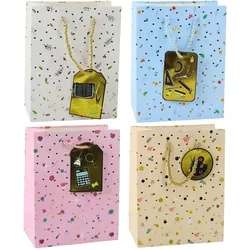
Geschenktüte für Schüler, Lehrer, 32 x 26 x 12 cmGESCHENKTASCHE FÜR SCHULFEIERN Eine elegante Geschenktüte in Pastellfarben mit einzigartigen Goldakzenten ist die perfekte Wahl als Geschenk zum Schuljahresbeginn, zum Schulabschluss oder zum Geburtstag eines Schülers. Ein dezentes, aber dennoch modernes Muster, inspiriert von Schulmotiven, erregt Aufmerksamkeit und verleiht dem Geschenk einen einzigartigen Charakter. Die Tasche besteht aus hochwertigem Dekorkarton, der auch beim Transport größerer und schwererer Gegenstände für Langlebigkeit und ästhetisches Erscheinungsbild sorgt. Darüber hinaus verfügt es über solide goldfarbene Kordelgriffe, die ein bequemes und sicheres Tragen gewährleisten. Ein dekorativer Schlüsselanhänger in Form von Schulmaterialien wie Büchern oder einem Taschenrechner verleiht Charme und ist ein Blickfang, der den lehrreichen Charakter der Tasche unterstreicht. Goldene, schimmernde Elemente kombiniert mit zarten Pastellfarben ergeben eine harmonische Komposition, die dem Ganzen Eleganz und Ausdruckskraft verleiht. Die Sammelpackung enthält 12 Stück. Taschen werden einzeln verkauft. SPEZIFIKATION: Material: Hochwertiger Dekokarton Maße der Tasche: 32 x 26 x 12 cm Thema: Bildung – Bücher, Taschenrechner, Schulmaterial Farben: Rosa, Weiß, Blau, Creme Griffe: Goldfarbene Schnurgriffe Zubehör: Dekorativer Schlüsselanhänger Zweck: Ein Geschenk für Schulfeiern, den Geburtstag eines Schülers, ein Dankeschön für einen Lehrer SET-INHALT: 1 Geschenktüte2,42 €*Versand: 5,90 €Sichere Weiterleitung zum Anbieter

-
Wo werden Schnappschüsse von PDF gespeichert?
Schnappschüsse von PDF-Dateien werden normalerweise in einem temporären Speicherbereich auf dem Computer gespeichert. Dieser Speicherbereich kann je nach Einstellungen des PDF-Readers variieren. Manchmal werden die Schnappschüsse auch direkt in die Zwischenablage des Computers kopiert, um sie in anderen Anwendungen einzufügen. Es ist wichtig zu beachten, dass Schnappschüsse in der Regel nicht dauerhaft gespeichert werden und beim Schließen des PDF-Readers oder Neustart des Computers verloren gehen können. Es empfiehlt sich daher, Schnappschüsse von PDF-Dateien bei Bedarf sofort in einem anderen Ordner oder einer anderen Anwendung zu speichern. **
-
Wie deaktiviere ich Schnappschüsse in Skype?
Um Schnappschüsse in Skype zu deaktivieren, öffne die Einstellungen in der Skype-App. Gehe dann zu "Datenschutz" und deaktiviere die Option "Schnappschüsse automatisch speichern". Dadurch werden keine Schnappschüsse mehr automatisch gespeichert, wenn sie während eines Videoanrufs gemacht werden. **
-
Wie gelingt es, beeindruckende Schnappschüsse zu machen?
Um beeindruckende Schnappschüsse zu machen, ist es wichtig, das Motiv gut zu beobachten und den richtigen Moment abzupassen. Zudem sollte man die Kameraeinstellungen an die Lichtverhältnisse anpassen und gegebenenfalls mit verschiedenen Perspektiven experimentieren. Schließlich ist auch die Nachbearbeitung der Bilder ein wichtiger Schritt, um die Aufnahmen zu optimieren. **
-
Wo werden die Schnappschüsse bei Skype gespeichert?
Die Schnappschüsse bei Skype werden standardmäßig im Ordner "Bilder" auf deinem Computer gespeichert. Du findest sie in einem Unterordner namens "Skype-Schnappschüsse". Du kannst den Speicherort jedoch auch ändern, indem du die Einstellungen in Skype anpasst. **

Wie kann man die besten Schnappschüsse machen?
1. Achte auf das Licht und den Hintergrund, um eine gute Atmosphäre zu schaffen. 2. Halte die Kamera ruhig und fokussiere auf das Hauptmotiv. 3. Sei geduldig und halte Ausschau nach interessanten Momenten, um den perfekten Schnappschuss zu machen. **
Dürfen Lehrer die Schüler im Klassenzimmer einsperren?
Nein, Lehrer dürfen Schüler nicht im Klassenzimmer einsperren. Es ist wichtig, dass Schüler jederzeit die Möglichkeit haben, das Klassenzimmer zu verlassen, insbesondere im Falle einer Notfallsituation. Lehrer sollten immer sicherstellen, dass die Sicherheit und das Wohlbefinden der Schüler gewährleistet sind. **
Top-Angebote
Produkte zum Begriff Schnappschüsse:
-
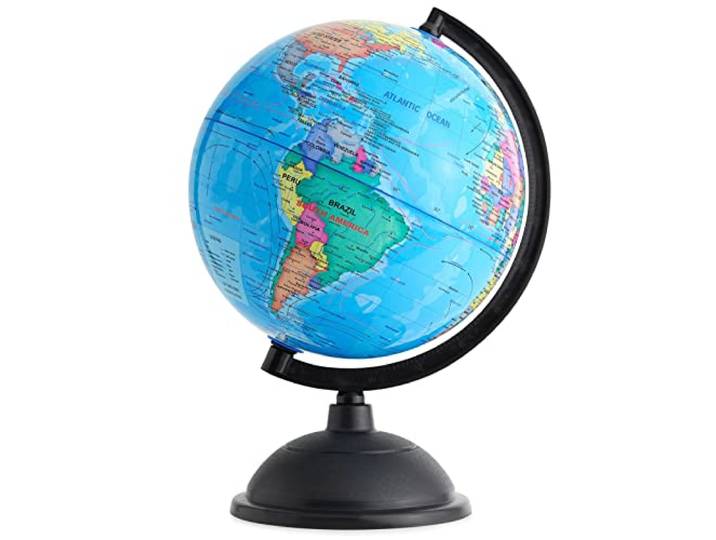
Juvale Weltkugel 20 cm – Drehbarer Globus für Kinder, Schüler & Lehrer – Lernspielzeug für Geographie & Klassenzimmer – Politischer Globus mit Ständer – BlauJuvale Weltkugel 20 cm – Drehbarer Globus für Kinder, Schüler & Lehrer – Lernspielzeug für Geographie & Klassenzimmer – Politischer Globus mit Ständer – Blau. DIE WELT ENTDECKEN: Dieser drehbare Globus vermittelt Kindern auf spielerische Weise geografisches Wissen – perfekt für Zuhause, Schule oder das Kinderzimmer. FÜR ALLE ALTERSGRUPPEN: Ideal für Schüler, Lehrer, Eltern & Reisebegeisterte – der Globus macht Lernen visuell & spannend. POLITISCHE GRENZEN & DETAILS: Zeigt farbig abgesetzte Länder mit klaren politischen Grenzen, Städten, Ozeanen und wichtigen geografischen Merkmalen. STABILE KONSTRUKTION: Montiert auf einem robusten, rauchschwarzen Kunststoffsockel – leicht und gleichzeitig langlebig. PERFEKTE GRÖSSE FÜR DEN TISCH: Mit 20 cm Durchmesser ist der Globus kompakt genug für den Schreibtisch, aber groß genug für gut lesbare Details. Farbe:Blau93,97 €*Versand: 0,00 €Sichere Weiterleitung zum Anbieter
-
CorelDRAW Graphics Suite 2021 - Schüler, Studenten, LehrerGrafiksoftware, die Sie einfach schneller zum Ziel bringt. Schullizenzen und Studentenversionen, dürfen nur für Trainings- und Lehrzwecke genutzt werden. Schullizenzen und Studentenversionen dürfen nicht zu kommerziellen oder beruflichen Zwecken bzw. zur Erwirtschaftung eines Gewinns genutzt werden. Gewaltiges schaffen statt Korrekturschleifen machen Die CorelDRAW® Graphics Suite 2021 bildet die perfekte Basis für Designaufgaben aller Art. Das Komplettpaket für Vektorillustration, Layout und Bildbearbeitung gibt Ihnen alle notwendigen Werkzeuge an die Hand, die Sie für Projekte mit „Wow-Faktor“ benötigen. Gestalten Erstellen Sie – unter Windows oder Mac – einzigartige Illustrationen, Schilder, Logos und vieles mehr und arbeiten Sie mit CorelDRAW.appTM auch unterwegs. Zusammenarbeiten Nutzen Sie CorelDRAW.app bei der Zusammenarbeit mit Kunden und Kollegen als webbasierte Feedback-Plattform für Ihre Entwürfe und Layouts. Ausgeben Mit produktiven Werkzeugen erzielen Sie einfach schneller bemerkenswerte Resultate für jede Art von Ausgabe. Die Neuerungen in 2021 NEU Perspektivisch zeichnen Jetzt können Sie Objekte oder illustrierte Szenen schneller und einfacher als je zuvor perspektivisch zeichnen. Sie können aus einer Einpunkt-, Zweipunkt- oder Dreipunktperspektive wählen, in einem Perspektivenbereich zeichnen oder einem Perspektivenbereich eine bestehende Gruppe von Objekten hinzufügen sowie Objekte ohne Verlust der Perspektive frei verschieben. NEU Flexibler Designbereich CorelDRAW bietet den Vorteil, dass sich in einer einzigen Anwendung sowohl Vektorillustrationen als auch Seitenlayouts erstellen lassen. NEU Bildbearbeitung auf neuem Level Lassen Sie Routinejobs doch einfach unsere Software machen. Mit den neuen Bildbearbeitungsfunktionen können Bilder schneller und einfacher optimiert werden. NEU Zusammenarbeit der nächsten Generation Homeoffice und mobiles Arbeiten sind die neue Normalität. Mit den Tools zur Zusammenarbeit bleiben Sie immer im Kontakt zu Kunden und Kollegen. NEU CorelDRAW ist überall, wo Sie sind! CorelDRAW läuft unter Windows, unter macOS und als Web-App auf nahezu jedem internetfähigen Gerät. Mit einer neuen, Touch-optimierten Benutzeroberfläche erweitert die Webanwendung CorelDRAW.appTM Ihre Möglichkeiten auf mobilen Geräten und Tablets. Und mit der neuen iPad-App ist es auch unterwegs einfacher, an Ihren Projekten zu arbeiten. Leicht zugängliche Gestaltungswerkzeuge Vektorillustration Verwenden Sie die mächtigen Vektorillustrationswerkzeuge von CorelDRAW, um einfache Linien und Formen in komplexe Kunstwerke zu verwandeln. Vielseitige Form- und Zeichenwerkzeuge ermöglichen die Gestaltung von Kurven und Linien. Effektwerkzeuge wie beispielsweise 'Kontur', 'Hülle', 'Überblendung' oder 'Maschenfüllung' ermöglichen es, Vektorgrafiken um einzigartige Effekte zu erweitern. Seitenlayout Greifen Sie auf alle Werkzeuge zu, die Sie für die Erstellung von Layouts für Broschüren und mehrseitige Dokumente und vieles mehr benötigen. Sie können, ganz nach persönlicher Vorliebe, zwischen einer Einzelseiten- oder Mehrseitenbearbeitung wählen. Bildbearbeitung Mit den leistungsstarken, ebenenbasierten Bildbearbeitungswerkzeugen von Corel PHOTO-PAINT können Sie Farbe und Ton anpassen, kleine Fehler entfernen, die Perspektive korrigieren und vieles mehr. Mit einzigartigen KI-gestützten Funktionen kann die Größe und Qualität von Bildern verbessert werden. Verwenden Sie zudem AfterShot 3 HDR, um aus Ihren RAW-Bildern atemberaubende HDR-Fotos zu erstellen Typografie Nutzen Sie einen kompletten Satz von Typografie-Werkzeugen, um Schriftzeichen perfekt anzuordnen. Erweitern Sie Ihre Texte um Effekte wie Blockschatten und Konturen, passen Sie dank der Unterstützung variabler Schriften Schriftstärke und -breite individuell an, richten Sie einen Text an einer Strecke aus und vieles mehr. Schriftverwaltung Ordnen und verwalten Sie Ihre Schriften mit den intuitiven Funktionen des Corel Font Manager und verwenden Sie Ihre Lieblingsschriften, ohne sie zu installieren. Nutzen Sie die Netzwerkspeicherfunktion, um die Arbeit mit Schriften zu beschleunigen. Technische Daten Windows Windows 11, 10*, 64 Bit, mit den neuesten Updates Intel Core i3/5/7/9 oder AMD Ryzen 3/5/7/9/Threadripper, EPYC OpenCL 1.2-fähige Grafikkarte mit mindestens 3 GB VRAM 4 GB RAM (empfohlen werden 8 GB RAM oder mehr) 4.3 GB verfügbarer Festplattenspeicher für die Anwendungs- und Installationsdateien Multitouch-Bildschirm, Maus oder Tablet Bildschirmauflösung von 1280 x 720 bei 100 % (96 dpi) Optional: DVD-Laufwerk (zur Installation der Box-Version); die Installation von DVD benötigt einen Download von bis zu 700 MB Zur Installation und Authentifizierung der CorelDRAW Graphics Suite und für den Zugriff auf einige der enthaltenen Softwarekomponenten, Online-Features und Inhalte wird eine Internetverbindung benötigt. Mac macOS Big Sur 11.0 oder macOS Catalina 10.15, mit der neuesten Revision Multicore Intel-oder Apple M1-Prozess...149,95 €*Versand: 0,00 €Sichere Weiterleitung zum Anbieter
-
"Was sind die wichtigsten Tipps für gelungene Schnappschüsse?" "Welche Ausrüstung ist ideal für spontane Schnappschüsse?"
Die wichtigsten Tipps für gelungene Schnappschüsse sind: Halte die Kamera immer griffbereit, achte auf den richtigen Moment und spiele mit Licht und Perspektive. Ideal für spontane Schnappschüsse ist eine kompakte Kamera oder ein Smartphone mit guter Kameraqualität. Eine schnelle Reaktionszeit und ein gutes Auge für interessante Motive sind ebenfalls entscheidend. **
-
Wie gelingt es, schöne Schnappschüsse im Alltag aufzunehmen? Was sind die wichtigsten Tipps für gelungene Schnappschüsse?
Um schöne Schnappschüsse im Alltag aufzunehmen, ist es wichtig, immer eine Kamera oder Smartphone dabei zu haben, um spontane Momente festhalten zu können. Zudem sollte man auf interessante Perspektiven und Lichtverhältnisse achten, um das Bild interessanter zu gestalten. Außerdem ist es hilfreich, sich mit den Grundlagen der Fotografie wie Belichtung und Komposition vertraut zu machen. **
-
Wo werden Schnappschüsse von PDF gespeichert?
Schnappschüsse von PDF-Dateien werden normalerweise in einem temporären Speicherbereich auf dem Computer gespeichert. Dieser Speicherbereich kann je nach Einstellungen des PDF-Readers variieren. Manchmal werden die Schnappschüsse auch direkt in die Zwischenablage des Computers kopiert, um sie in anderen Anwendungen einzufügen. Es ist wichtig zu beachten, dass Schnappschüsse in der Regel nicht dauerhaft gespeichert werden und beim Schließen des PDF-Readers oder Neustart des Computers verloren gehen können. Es empfiehlt sich daher, Schnappschüsse von PDF-Dateien bei Bedarf sofort in einem anderen Ordner oder einer anderen Anwendung zu speichern. **
-
Wie deaktiviere ich Schnappschüsse in Skype?
Um Schnappschüsse in Skype zu deaktivieren, öffne die Einstellungen in der Skype-App. Gehe dann zu "Datenschutz" und deaktiviere die Option "Schnappschüsse automatisch speichern". Dadurch werden keine Schnappschüsse mehr automatisch gespeichert, wenn sie während eines Videoanrufs gemacht werden. **
Ähnliche Suchbegriffe für Schnappschüsse
-
Geschenktüte für Schüler, Lehrer, 32 x 26 x 12 cmGESCHENKTASCHE FÜR SCHULFEIERN Eine elegante Geschenktüte in Pastellfarben mit einzigartigen Goldakzenten ist die perfekte Wahl als Geschenk zum Schuljahresbeginn, zum Schulabschluss oder zum Geburtstag eines Schülers. Ein dezentes, aber dennoch modernes Muster, inspiriert von Schulmotiven, erregt Aufmerksamkeit und verleiht dem Geschenk einen einzigartigen Charakter. Die Tasche besteht aus hochwertigem Dekorkarton, der auch beim Transport größerer und schwererer Gegenstände für Langlebigkeit und ästhetisches Erscheinungsbild sorgt. Darüber hinaus verfügt es über solide goldfarbene Kordelgriffe, die ein bequemes und sicheres Tragen gewährleisten. Ein dekorativer Schlüsselanhänger in Form von Schulmaterialien wie Büchern oder einem Taschenrechner verleiht Charme und ist ein Blickfang, der den lehrreichen Charakter der Tasche unterstreicht. Goldene, schimmernde Elemente kombiniert mit zarten Pastellfarben ergeben eine harmonische Komposition, die dem Ganzen Eleganz und Ausdruckskraft verleiht. Die Sammelpackung enthält 12 Stück. Taschen werden einzeln verkauft. SPEZIFIKATION: Material: Hochwertiger Dekokarton Maße der Tasche: 32 x 26 x 12 cm Thema: Bildung – Bücher, Taschenrechner, Schulmaterial Farben: Rosa, Weiß, Blau, Creme Griffe: Goldfarbene Schnurgriffe Zubehör: Dekorativer Schlüsselanhänger Zweck: Ein Geschenk für Schulfeiern, den Geburtstag eines Schülers, ein Dankeschön für einen Lehrer SET-INHALT: 1 Geschenktüte2,42 €*Versand: 5,90 €Sichere Weiterleitung zum Anbieter
-
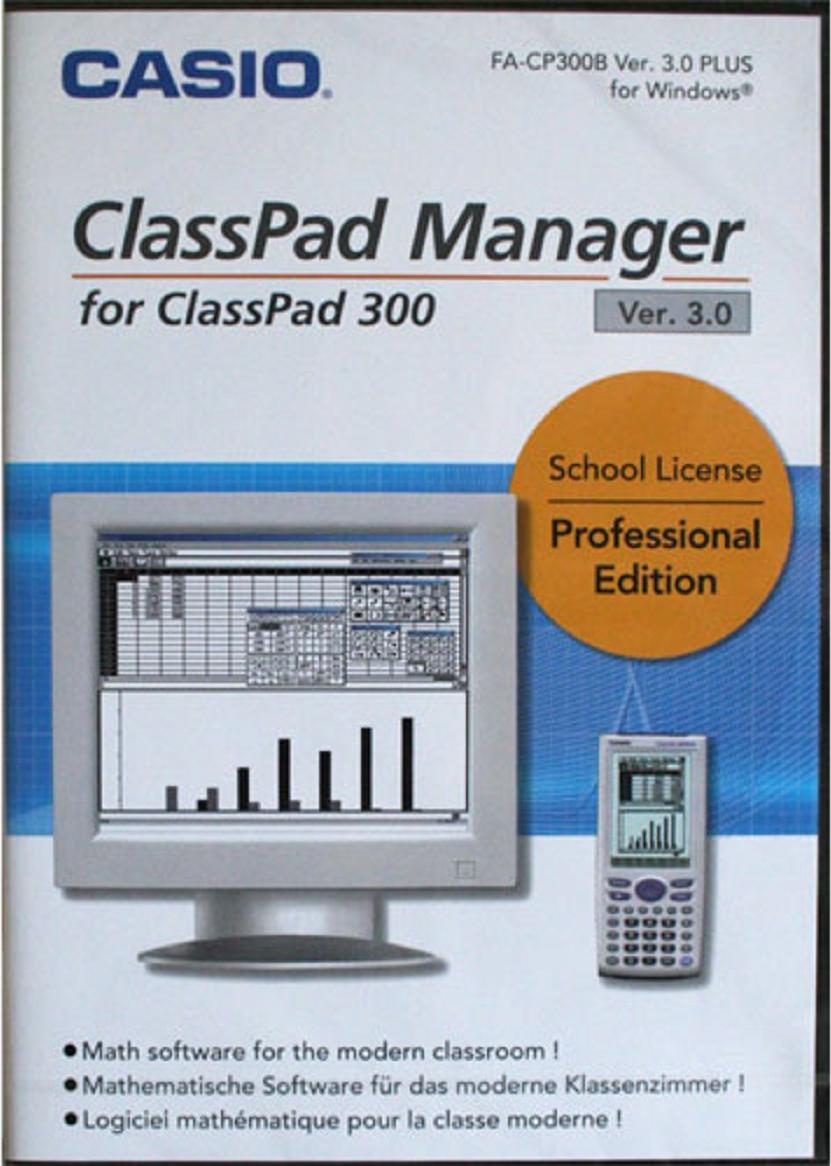
Casio ClassPad Manager 3.0 - Schullizenz Pro PC- Version für Windows (Schul-PC's+Lehrer+Schüler)Der CASIO ClassPad Manager emuliert auf den Windows-PC's Ihrer Schule jeweils einen vollwertigen CASIO ClassPad 300 bzw. ClassPad 330. Mit der Software lassen sich all die Rechnungen ausführen, wie sie auch mit dem Handheld möglich sind. Tastenbelegung und Benutzerführung sind dem CAS-Rechner gleich. Mit dieser Software können Siekomfortable Unterrichtsvorbereitungen am PC erstelleneActivity-Arbeitsblätter erstellenerweiterte Hilfefunktionen aufrufenFenster skalierenDokumente direkt ausdrucken oder Screenshots aus dem Manager-Programm anfertigenKopieren (Zwischenablage) und Ausdrucken des EmulationsbildschirmsKopieren und Einfügen (Copy & Paste) von Daten (Text, Werte, Ausdrücke, Bilder...) zwischen ClassPad-Manager und anderen Windows-Applikationen Damit erstellen Sie professionelle Arbeitsblätter, Übersichten und andere wissenschaftliche ArbeitenInstallationsmanager für Add-in-Applikationen angeschlossener ClassPadsDaten zwischen dem PC-Programm und dem Handheld austauschen und C574,95 €*Versand: 0,00 €Sichere Weiterleitung zum Anbieter
-
Klopsch, Britta: Schüler lernen LernenSchüler lernen Lernen , Erfolgreich Lernstrategien vermitteln in acht abenteuerlichen Etappen (5. und 6. Klasse) , Zündkabel & Zündkabelstecker > Elektrik & Zündungen , Erscheinungsjahr: 20180215, Produktform: Kartoniert, Inhalt/Anzahl: 1, Inhalt/Anzahl: 1, Beilage: Broschüre klebegebunden mit CD, Titel der Reihe: Bergedorfer Grundsteine Schulalltag##, Autoren: Klopsch, Britta~Krone, Annika~Golea, Elena, Seitenzahl/Blattzahl: 83, Themenüberschrift: EDUCATION / Teaching Methods & Materials / General, Keyword: 5. und 6. Klasse; Erfolgreich unterrichten; Organisation & Selbstmanagement; Sekundarstufe I, Fachschema: Didaktik~Unterricht / Didaktik~Schule / Pädagogik, Didaktik~Lernmittel~Unterrichtsmedium, Bildungsmedien Fächer: Didaktik und Methodik, Fachkategorie: Schule und Lernen~Didaktische Kompetenz und Lehrmethoden, Bildungszweck: für die Sekundarstufe I, Altersempfehlung / Lesealter: 23, Genaues Alter: SEK, Warengruppe: HC/Schulbücher/Unterrichtsmat./Lehrer, Fachkategorie: Unterrichtsmaterialien, Thema: Verstehen, Schulform: SEK, Text Sprache: ger, UNSPSC: 49019900, Warenverzeichnis für die Außenhandelsstatistik: 49019900, Sender’s product category: BUNDLE, Verlag: Persen Verlag i.d. AAP, Verlag: Persen Verlag i.d. AAP, Verlag: Persen Verlag, Länge: 294, Breite: 210, Höhe: 8, Gewicht: 284, Produktform: Kartoniert, Genre: Schule und Lernen, Genre: Schule und Lernen, Beinhaltet: B0000073092001 9783403203322-2 B0000073092002 9783403203322-1, Herkunftsland: DEUTSCHLAND (DE), Katalog: deutschsprachige Titel, Katalog: Gesamtkatalog, Katalog: Kennzeichnung von Titeln mit einer Relevanz > 30, Katalog: Lagerartikel, Book on Demand, ausgew. Medienartikel, Relevanz: 0025, Tendenz: -1, Schulform: Sekundarschule (alle kombinierten Haupt- und Realschularten), Unterkatalog: AK, Unterkatalog: Bücher, Unterkatalog: Hardcover, Unterkatalog: Lagerartikel, Unterkatalog: Schulbuch, WolkenId: 192983527,99 €*Versand: 0,00 €Sichere Weiterleitung zum Anbieter
-
Wie gelingt es, beeindruckende Schnappschüsse zu machen?
Um beeindruckende Schnappschüsse zu machen, ist es wichtig, das Motiv gut zu beobachten und den richtigen Moment abzupassen. Zudem sollte man die Kameraeinstellungen an die Lichtverhältnisse anpassen und gegebenenfalls mit verschiedenen Perspektiven experimentieren. Schließlich ist auch die Nachbearbeitung der Bilder ein wichtiger Schritt, um die Aufnahmen zu optimieren. **
-
Wo werden die Schnappschüsse bei Skype gespeichert?
Die Schnappschüsse bei Skype werden standardmäßig im Ordner "Bilder" auf deinem Computer gespeichert. Du findest sie in einem Unterordner namens "Skype-Schnappschüsse". Du kannst den Speicherort jedoch auch ändern, indem du die Einstellungen in Skype anpasst. **
-
Wie kann man die besten Schnappschüsse machen?
1. Achte auf das Licht und den Hintergrund, um eine gute Atmosphäre zu schaffen. 2. Halte die Kamera ruhig und fokussiere auf das Hauptmotiv. 3. Sei geduldig und halte Ausschau nach interessanten Momenten, um den perfekten Schnappschuss zu machen. **
-
Dürfen Lehrer die Schüler im Klassenzimmer einsperren?
Nein, Lehrer dürfen Schüler nicht im Klassenzimmer einsperren. Es ist wichtig, dass Schüler jederzeit die Möglichkeit haben, das Klassenzimmer zu verlassen, insbesondere im Falle einer Notfallsituation. Lehrer sollten immer sicherstellen, dass die Sicherheit und das Wohlbefinden der Schüler gewährleistet sind. **
* Alle Preise verstehen sich inklusive der gesetzlichen Mehrwertsteuer und ggf. zuzüglich Versandkosten. Die Angebotsinformationen basieren auf den Angaben des jeweiligen Shops und werden über automatisierte Prozesse aktualisiert. Eine Aktualisierung in Echtzeit findet nicht statt, so dass es im Einzelfall zu Abweichungen kommen kann. ** Hinweis: Teile dieses Inhalts wurden von KI erstellt.